クラファン本文画像の図解の作り方|商品の機能を写真・GIFで伝える方法
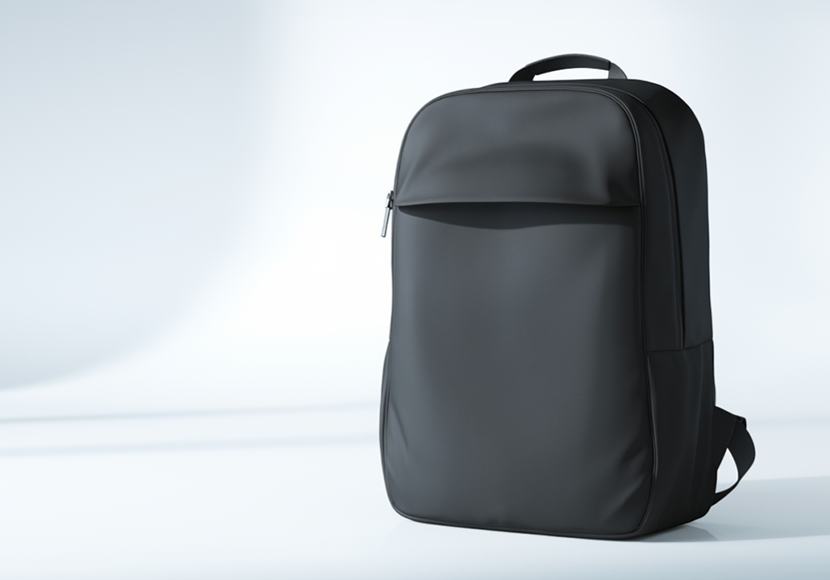
クラウドファンディングには、便利な機能や新しい仕組みを持つ商品が数多く登場します。
ただ、商品に優れた機能があっても、それを画像で説明するのは意外と難しいものです。
「真空圧縮」「自動調整」「特殊構造」「多機能」といった言葉は、特徴を短く伝えるには便利。しかし、言葉を読んだだけで実際の動きや仕組みまで想像できるとは限りません。
そこで役立つのが、写真や図解、GIFを組み合わせた機能説明画像です。
今回は、Makuakeに掲載された真空圧縮・容量拡張リュックの事例を参考に、商品の機能をわかりやすく見せる本文画像の作り方を考えます。
商品機能の説明に、図解が必要になる理由
商品写真は、形や色、素材の質感を伝えるのが得意です。
一方で、写真を1枚見ただけではわからないこともあります。
- 内部がどのような構造になっているのか
- 操作すると何が変化するのか
- 複数の機能をどう使い分けるのか
- 使用前と使用後で何が違うのか
- どの部分に特徴があるのか
こうした情報は、写真に短い説明や矢印を加えたり、複数の状態を比較したりすると理解しやすくなります。
ただし、図解は情報を増やすためのものではありません。
写真だけでは伝わらない部分を補うこと。
まずはこの役割を意識したいところです。
機能説明画像は、伝える内容から形式を選ぶ
商品の機能を説明するとき、最初から「図解を作ろう」と考える必要はありません。
伝えたい内容によって、適した見せ方は変わります。
1.使用前と使用後を比較する画像
圧縮、収納、折りたたみ、拡張など、状態が変化する商品に向いているのが比較画像です。
例えば、バッグの容量が変わることを伝えるなら、拡張前と拡張後を横に並べる方法があります。
このとき重要なのは、写真の撮影角度や商品の縮尺をできるだけ揃えること。
片方だけ大きく撮影すると、機能による変化なのか、写真の大きさによる違いなのかわからなくなります。
比較画像では、背景や装飾を揃え、変化した部分だけが目立つ状態を作ると伝わりやすくなります。
2.操作の順番を説明する画像
組み立て、取り付け、充電、収納など、手順がある商品にはステップ形式の画像が向いています。
例えば、操作が3段階なら、写真を3枚並べて順番を示す。
- STEP 1:準備する
- STEP 2:操作する
- STEP 3:完成した状態を見せる
工程を細かく分けすぎると画像が増えてしまうため、利用者が迷いやすい部分を優先します。
また、操作する手元やボタンの位置など、重要な部分が隠れない写真を選ぶことも大切です。
3.商品の構造を説明する図解
内部構造や部品の役割を伝えたい場合は、商品写真に矢印や番号を加える方法があります。
例えば、商品の側面写真に番号を振り、各部分の機能を短く説明する。
ただし、矢印が多すぎると線が交差し、かえって見づらくなることがあります。
説明する場所が多い場合は、全体図と部分拡大図を分けるのもひとつの方法です。
図解に使用する構造や部品の位置は、必ず実際の製品情報をもとに確認します。見栄えを優先して、存在しない内部構造を描いてしまわないよう注意が必要です。
4.機能の組み合わせを整理する比較表
複数の機能を組み合わせて使う商品では、写真だけでなく比較表が役立つ場合があります。
例えば、容量を変えられるバッグなら、通常時・拡張時・圧縮機能を併用する場合など、条件ごとに何ができるかを整理する。
ただし、表に入れる項目は必要最小限に。
スマートフォンでは横幅が限られるため、列を増やしすぎず、比較したい違いが見える構成にします。
Makuake事例|真空圧縮×拡張リュック「Keliana」
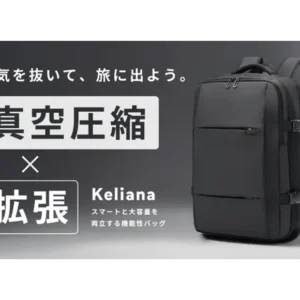
実際の事例として参考になるのが、Makuakeに掲載された旅行バッグ「Keliana」です。
この商品には、衣類のかさを減らす真空圧縮機能と、バッグ自体の容量を広げる拡張機能があります。
似ているようで、役割は異なる2つの機能です。
プロジェクトでは、バッグの状態を比較する写真や、機能の組み合わせを整理した画像が使われています。
特に参考になるのは、容量の違いを示した比較画像。
20Lと40Lの状態を並べ、数値だけでなくバッグの形状も見せています。
「容量が増える」と文章で説明するより、どのように変わるのかを想像しやすい構成です。
さらに、機能の組み合わせを表で整理した画像もあります。
ここで重要なのは、真空圧縮と容量拡張を同じ機能として扱わないこと。
真空圧縮は衣類のかさを減らす仕組み。容量拡張はバッグの収納スペースを広げる仕組みです。
それぞれの役割を分けて説明することで、商品への理解が深まります。
なお、衣類を最大約50%圧縮できるという数値は、プロジェクトに記載された条件付きの説明です。すべての衣類が同じ割合で圧縮されるわけではありません。
こうした数値を画像に使う場合は、測定条件や対象も確認しておきたいところです。
この商品のサムネイルや画像構成については、当サイトのギャラリーでも紹介しています。
真空圧縮×拡張リュック「Keliana」のデザイン事例を見る
GIFと静止画、どちらを使うべき?
機能説明では、動きがある方がわかりやすい場合もあります。
例えば、バッグの圧縮、収納ケースの開閉、パーツの取り付けなど。
操作前と操作後の間に重要な動きがあるなら、GIFや短い動画を使うことで説明しやすくなります。
ただし、すべての機能を動かして見せる必要はありません。
GIFが向いている情報
- 開く・閉じるなどの動作
- 圧縮や拡張の過程
- ボタン操作による変化
- パーツの着脱
静止画が向いている情報
- サイズや重量
- 部品の名称
- 機能の比較表
- 付属品やセット内容
- 注意事項や使用条件
動きを見せるGIFと、じっくり確認するための静止画。
この2つは競合するものではなく、役割の違う素材です。
また、GIFが再生されない環境でも内容がわかるよう、重要な情報は静止画や本文でも補足しておくと安心です。
図解を作る前に確認したいこと
機能説明画像は、デザインを始める前の情報整理が重要です。
まず、次の項目を確認します。
- 説明する機能の正式名称
- 機能が働く条件
- 操作前と操作後の違い
- 必要な付属品
- 数値の根拠と測定条件
- 使用できない条件や注意事項
例えば、電動ポンプを使用する商品でも、ポンプがすべての購入プランに含まれるとは限りません。
機能説明画像でポンプを大きく見せる場合は、商品本体の機能説明なのか、付属品を含むセットの紹介なのかを区別する必要があります。
また、写真やイラストに矢印を追加するときは、実際の動きや操作方向と一致しているか確認します。
図解は、見た目を整えるだけでなく、商品の情報を正しく伝えるためのものです。
スマートフォンでは、図解を小さくしすぎない
PCで制作していると、細かい説明を一枚にまとめたくなることがあります。
しかし、スマートフォンでは画像全体が縮小されます。
特に注意したいのは、細い矢印、小さな注釈、複雑な表です。
情報量が多い場合は、ひとつの図を無理に縮小するのではなく、画像を分ける方法も考えます。
例えば、最初の画像では全体の仕組みを説明し、次の画像で細部を拡大する。
重要なのは、説明を一枚に収めることではありません。
見る人が、必要な情報を無理なく理解できること。
完成後は実際のスマートフォンで確認し、文字の大きさや線の見え方を調整します。
まとめ|機能を見せるために、画像の役割を分ける
クラウドファンディングの機能説明画像では、写真・図解・GIFを使い分けることが大切です。
商品の形や質感は写真で見せる。状態の変化は比較画像で伝える。操作の過程はGIFで補う。複数の条件は表で整理する。
すべてを一枚で説明する必要はありません。
商品にどんな機能があるのかだけでなく、その機能がどのように働くのか。
そこまで伝えられると、商品画像は単なる装飾ではなく、理解を助ける情報になります。
※本記事で紹介したKelianaの機能・数値は、公開されたプロジェクト情報に基づいています。