クラウドファンディングで商品の使い方を伝える画像の作り方|手順・動作・写真構成
クラウドファンディングの商品ページでは、商品の特徴や機能を魅力的に伝えることが重要です。しかし、便利な機能を持つ商品でも、実際にどのように使うのかが伝わらなければ、その便利さを具体的に想像することは難しくなります。
「簡単に使える」「スムーズに取り出せる」「ワンタッチで操作できる」といったコピーは、商品の特徴を短く伝えるのに便利です。一方で、その言葉だけでは、どの部分を操作するのか、何が変化するのかまではわかりません。
そこで重要になるのが、商品の使い方を伝える手順画像です。今回は、動作の分解、写真の選び方、文字や矢印の配置など、クラウドファンディングの本文画像を制作する際のポイントを解説します。
商品の機能を説明する画像と、使い方を伝える画像の違い
商品の機能を説明する画像と、使い方を伝える画像は、似ているようで役割が異なります。
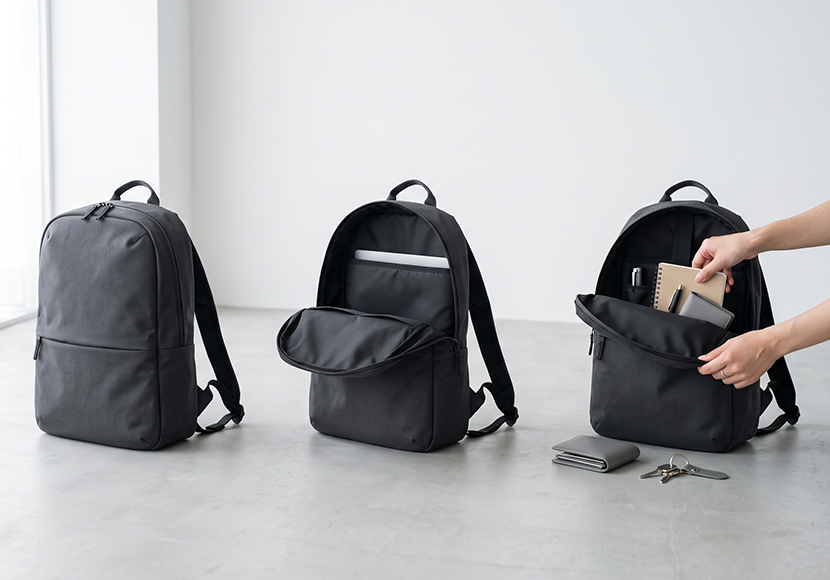
例えば、大きく開くバックパックの場合、開いた状態の写真を掲載すれば、開口部の広さや内部の構造を紹介できます。
しかし、どのように開くのか、荷物をどう取り出すのかを伝えるには、操作の途中や使用後の状態も必要になります。
| 画像の役割 | 伝える内容 |
|---|---|
| 機能説明画像 | 商品の構造や特徴 |
| 手順画像 | 操作する順番や方法 |
| 使用シーン画像 | 生活の中で使う場面 |
| 結果を示す画像 | 操作によって変化した状態 |
これらを一枚の画像に詰め込むのではなく、それぞれの役割を整理することで、商品説明を組み立てやすくなります。
実例:使うときの不便から商品の機能を考える
Makuakeに掲載された「FULL OPEN PACK」は、大きく開く収納構造や、取り外して持ち歩けるポケットを備えたバックパックです。
このプロジェクトでは、リュックの奥にある荷物を探しにくいことや、旅行先で別のバッグが必要になることなど、使用時の不便を取り上げています。
ここで注目したいのは、機能を単独で紹介するのではなく、使う人の行動と結びつけている点です。
開口部の広さという機能は、荷物を探すという行動につながります。取り外せるポケットという構造は、必要なものだけを持って移動するという行動につながります。
商品の特徴を整理する際には、機能名だけでなく、その機能によってどのような動作が変わるのかを考えることが大切です。
※第三者の公開プロジェクトを参考にした分析です。当サイトの制作実績ではありません。以下の画像構成は、この商品の特徴を参考にした制作上の提案です。
使い方を伝える画像は、動作を分解して考える
手順画像を制作する前に、まず商品の使い方を文章で整理します。
例えば、バックパックの開口部を説明する場合は、次のような流れが考えられます。
- ファスナーに手をかける。
- ファスナーを開き、開口部を広げる。
- 内部を確認し、必要な荷物を取り出す。
このように動作を分解すると、撮影すべき写真が明確になります。
重要なのは、必ず三段階に分けることではありません。操作方法によっては二段階で十分な場合もあれば、四段階以上の説明が必要な場合もあります。
使い方を初めて見る人が、途中の動作を無理なく理解できる単位に分けることがポイントです。
手順写真は、操作する部分がわかる角度で撮影する
商品を美しく見せる写真と、操作方法を説明する写真では、適した撮影角度が異なる場合があります。
ファスナーやボタンを操作する商品なら、手元と操作部分が同時に確認できる角度が必要です。正面から撮影した写真では、手が操作部分を隠してしまうこともあります。
また、複数の写真を並べる場合は、できるだけ撮影角度や商品の大きさを統一すると、どの部分が変化したのかを比較しやすくなります。
商品の向きや背景が毎回変わると、読者は動作だけでなく、写真の違いまで読み解かなければなりません。
手順画像では、写真の美しさだけでなく、変化のわかりやすさも意識したいところです。
矢印と数字は、写真だけでは伝わらない情報を補う
手順画像では、数字や矢印を使うことで、操作する順番や方向を補足できます。
数字で操作の順番を示す
STEP 01、STEP 02といった数字を同じ位置に配置すると、複数の写真をどの順番で見ればよいのかが明確になります。
矢印で動く方向を示す
開く、引く、回す、取り外すといった動作には、矢印が役立ちます。ただし、商品の輪郭や操作部分を隠さないように配置する必要があります。
短い動詞で操作内容を示す
「開く」「外す」「取り出す」など、動作を表す言葉を使うと、写真と文字の関係を理解しやすくなります。
長い説明文をすべて画像内に入れる必要はありません。操作条件や注意事項などは、必要に応じて画像の近くに本文として記載します。
スマートフォンでは、横並びの手順画像に注意する
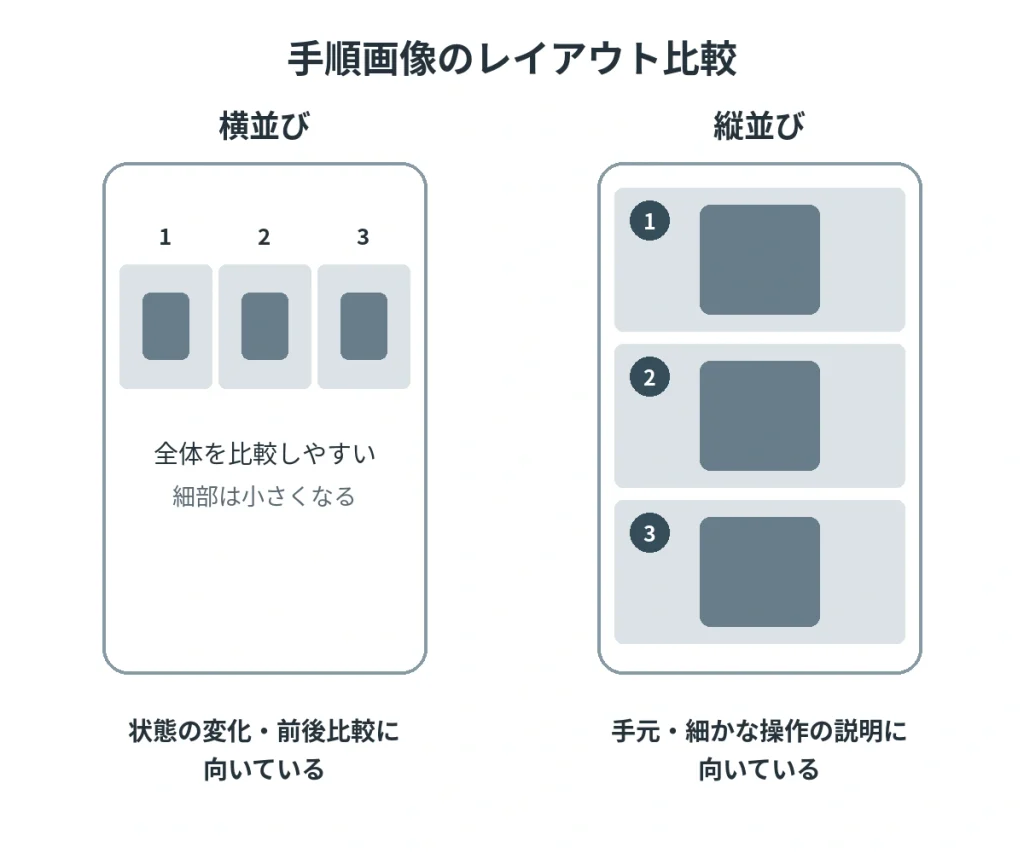
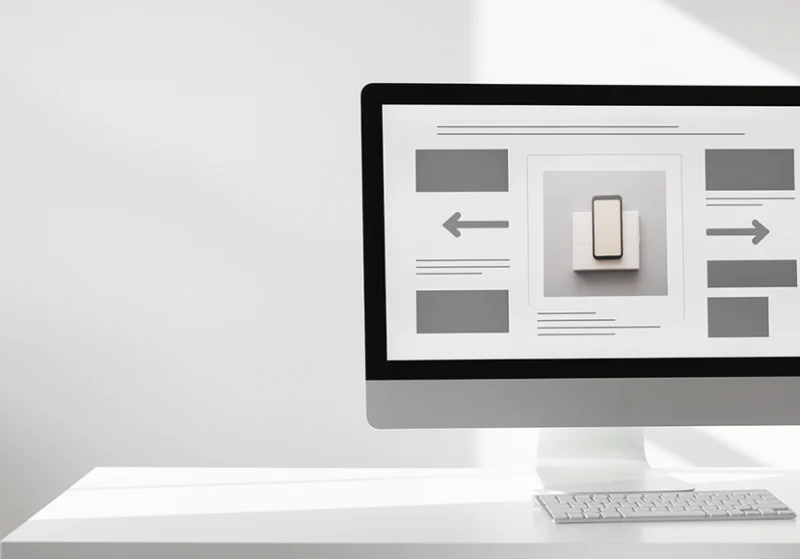
パソコンの画面では読みやすい三枚並びの画像でも、スマートフォンでは一枚ずつの写真が小さくなります。
細かな操作を説明する場合は、横に並べるよりも、縦方向に写真を配置した方が見やすくなることがあります。
操作が単純で写真を比較することが重要なら横並び、細部や手元を確認することが重要なら縦並びを検討します。
画像の完成後は、実際の掲載幅に近いスマートフォン画面で、操作部分や文字を確認しましょう。
静止画とGIFをどう使い分けるか
操作の前後を比較するだけで理解できる場合は、静止画でも十分に説明できます。
一方、部品が連続して動く構造や、途中の動きが重要な操作では、GIFや動画が適している場合があります。
ただし、動く画像は常にわかりやすいとは限りません。操作が速すぎると細部を確認しにくくなるため、重要な状態を静止画でも補足すると理解しやすくなります。
機能説明における写真・図解・GIFの使い分けについては、クラファン本文画像の図解の作り方でも解説しています。
使い方画像を制作するときのチェックポイント
- 最初の状態と操作後の状態がわかるか。
- どこを操作するのかが明確か。
- 写真の順番に無理がないか。
- 撮影角度や商品の向きが揃っているか。
- 矢印や文字が操作部分を隠していないか。
- スマートフォンでも手元や細部を確認できるか。
- 実際の商品の操作方法と一致しているか。
特に、実際の商品では必要な操作を省略していないか、使用条件を誤解させる表現になっていないかは、制作段階で確認しておきたいポイントです。
まとめ|便利さは、使う動作まで見せて伝える
クラウドファンディングの商品ページでは、商品の機能を紹介するだけでなく、その機能をどのように使うのかまで伝えることが重要です。
動作を分解し、必要な写真を揃え、数字や矢印で補足することで、商品の使い方を具体的に説明できます。
手順画像は、商品の機能を並べるための画像ではありません。まだ商品を手に取ったことがない人が、実際に使う場面を想像するための画像です。
商品撮影や本文画像の制作を始める際には、何を見せるかだけでなく、どのような動作を理解してもらうかという視点も取り入れてみてください。