クラファンのサムネイルテンプレートの使い方|写真と文字を差し替えるときのコツ
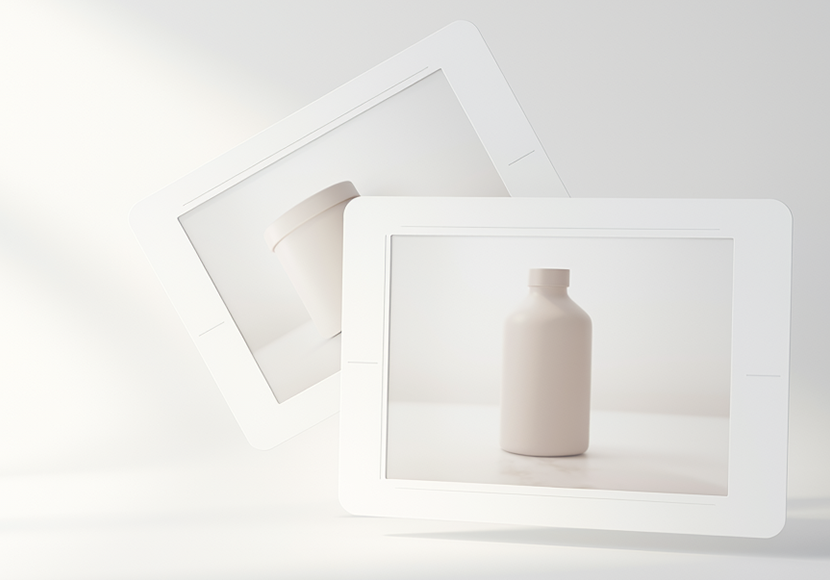
クラウドファンディングのサムネイルを作るとき、テンプレートは便利な選択肢です。
写真を差し替えて、商品名やキャッチコピーを入力する。ゼロからレイアウトを考えるより、制作を始めやすくなります。
ただし、テンプレートに文字と写真を入れれば、必ずきれいに仕上がるわけではありません。
元のデザインでは整っていたのに、商品写真を変更した途端、バランスが悪くなる。キャッチコピーを入力すると、文字が入りきらない。
そんなときに必要なのは、テンプレートを使うのをやめることではなく、商品の特徴に合わせてレイアウトを調整することです。
今回は、クラウドファンディングのサムネイルテンプレートを編集するときに確認したいポイントを、実際のデザイン事例も交えて紹介します。
サムネイルテンプレートで変更していい部分とは?
テンプレートには、あらかじめ写真の配置や文字の大きさ、配色などが設定されています。
そのため、デザインに慣れていない人でも、完成形をイメージしながら編集できます。
ただ、テンプレートは特定の商品に合わせて作られた完成デザインではありません。
商品が変われば、必要な写真の大きさも、キャッチコピーの長さも変わります。
まずは、テンプレートを次の3つに分けて考えてみましょう。
- 残したい部分:画像全体の比率、基本的な整列、余白の考え方
- 調整する部分:写真の大きさ、文字の位置、フォントサイズ
- 商品に合わせて変更する部分:配色、キャッチコピー、装飾、写真の構図
もちろん、すべてのテンプレートに共通する決まりではありません。
重要なのは、元のデザインを再現することより、今回の商品を見やすくすることです。
1.商品写真を差し替えたら、構図も確認する
テンプレートで最初に調整したいのが商品写真です。
例えば、縦長のボトルを想定したテンプレートに、横長のバッグの写真を配置する場合。
写真を同じ枠に収めようとすると、バッグが小さくなったり、左右が切れたりすることがあります。
この場合は、写真だけを無理に縮小するのではなく、写真と文字の配置そのものを見直した方が自然です。
商品の形によって、使いやすいレイアウトは違う
縦長の商品なら、左右に写真と文字を分ける構成が使いやすい場合があります。
一方、横長の商品は、写真を画面下部に大きく配置し、上部へキャッチコピーを置く方が収まりやすいことも。
商品を斜めから撮影した写真なら、向いている方向にも注目します。
例えば、商品が右を向いている場合、右側に十分な余白がないと窮屈に見えることがあります。
写真を差し替えたあとは、次の点を確認します。
- 商品の重要な部分が切れていないか
- 商品が小さくなりすぎていないか
- 文字を置くための余白があるか
- 背景と商品の明るさが近すぎないか
- 商品写真の向きと文字の配置が合っているか
写真の位置を数センチ動かすだけでも、画面の印象は変わります。
2.キャッチコピーの長さに合わせて文字組みを変える
テンプレートには、あらかじめ仮のキャッチコピーが入っていることがあります。
例えば「毎日の暮らしを、もっと快適に。」という文章。
これを「通話も対面会議も、耳元からスマートに記録。」に変更すると、文字数が増えます。
元の文字サイズを維持したままでは、写真に重なったり、行数が増えすぎたりするかもしれません。
そんなとき、最初から文字を小さくする必要はありません。
文字サイズを変更する前に試したいこと
- 意味の区切りで改行する
- 重要な言葉と補足説明を分ける
- 不要な言葉を省略する
- 文字を置く範囲を少し広げる
- 写真の位置を調整する
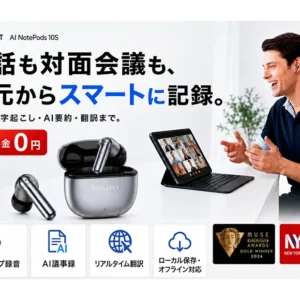
実際のクラウドファンディング事例として参考になるのが、CAMPFIREに掲載されたAIイヤホン「AI NotePods 10S」です。
サムネイルでは「通話も対面会議も、耳元からスマートに記録。」というコピーが使われています。
この文章は、前半が使用場面、後半が商品の役割という構成です。
意味のまとまりを意識して改行すると、どのような商品なのかを追いやすくなります。
文字数と改行の考え方については、こちらの記事でも詳しく解説しています。
クラファンのサムネイル文字数は?改行・文字組みで読みやすくする方法
3.商品によっては、文字を主役にした方がいい
商品画像のテンプレートでは、写真を大きく見せる構成がよく使われます。
しかし、クラウドファンディングには商品販売以外のプロジェクトもあります。
例えば、音楽イベントや地域活動、社会貢献を目的としたプロジェクトです。
こうした場合、物の形を見せることより、活動の目的やメッセージを伝えることが重要になる場合があります。
MINMI日本武道館ライブのサムネイル事例
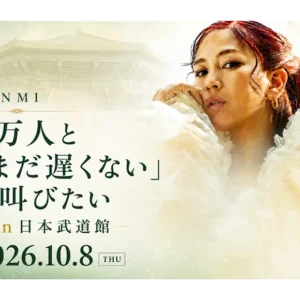
CAMPFIREに掲載された「MINMI 1万人と『まだ遅くない』を叫びたい in 日本武道館」は、メッセージが中心となるプロジェクトです。
このプロジェクトでは、「まだ遅くない」という言葉が活動のテーマになっています。
商品の機能を説明するサムネイルとは、伝える内容が異なります。
このようなデザインでは、写真をどれだけ大きく見せるかだけでなく、言葉をどの位置に置き、どのくらい目立たせるかが重要になります。
つまり、商品写真を主役にしたテンプレートを、すべてのプロジェクトに当てはめる必要はありません。
伝えたい内容によって、写真と文字の優先順位を変える。
これもテンプレートを使いこなすための考え方です。
4.Canvaでテンプレートを編集するときの注意点
Canvaは、写真や文字を画面上で編集できるデザインツールです。
テンプレートを利用すれば、あらかじめ用意されたレイアウトをもとに、商品画像を作成できます。
ただし、写真や文字を変更したあとは、元のデザインと同じように見えているかではなく、商品の特徴が伝わる状態になっているかを確認しましょう。
写真の表示範囲を確認する
フレームに写真を配置すると、画像の一部が切り取られることがあります。
商品全体を見せたい場合は、重要な部分が隠れていないか確認します。商品の特徴を拡大して見せたい場合は、必要な部分がしっかり目立つように調整しましょう。
文字が増えたら、余白も調整する
テンプレートの文字を変更すると、行数や文字の幅が変わります。
文字サイズを小さくするだけでなく、改行位置や行間、写真との距離も確認しましょう。
特に、キャッチコピーが長くなった場合は、重要な言葉と補足説明を分けることで、読みやすくなる場合があります。
画像を書き出す前に確認する
デザインが完成したら、掲載先に合った画像サイズとファイル形式で書き出します。
書き出した画像は、実際の掲載サイズに縮小して確認しましょう。
文字が小さすぎないか、商品が見切れていないか、背景と文字のコントラストが十分かをチェックします。
Canvaの編集画面では問題なく見えていても、書き出した画像では印象が変わることがあります。最後は完成した画像そのものを確認することが大切です。
5.Illustratorでテンプレートを編集するときの注意点
Illustratorのテンプレートは、写真や文字、背景などを細かく調整できるのが特徴です。
ただし、テンプレートによっては、文字が編集できなかったり、写真の差し替えに手間がかかったりする場合があります。
編集を始める前に、データの状態を確認しておきましょう。
文字が編集できるか確認する
テンプレートに入っている文字は、通常のテキストとして編集できる場合と、アウトライン化されている場合があります。
アウトライン化された文字は図形として扱われるため、そのまま文章を打ち替えることはできません。
文字を変更したい場合は、編集可能なテキストが用意されているか確認しましょう。
使用フォントを確認する
テンプレートで使われているフォントが、自分の環境に入っていないこともあります。
別のフォントに置き換えると、文字の幅や改行位置が変わり、レイアウトが崩れる場合があります。
フォントを変更したあとは、文字サイズだけでなく、行間や文字間隔、写真との余白も確認しましょう。
商品写真を差し替える
写真を変更するときは、元の画像がどのように配置されているかを確認します。
クリッピングマスクが使われている場合は、マスクの形を保ちながら、画像の位置や大きさを調整できます。
商品が途中で切れたり、小さくなりすぎたりしていないか、差し替え後の見え方を確認しましょう。
元のテンプレートを残して編集する
編集前にファイルを複製しておくと、レイアウトを変更しすぎた場合も元の状態に戻せます。
写真や文字を変更したあとは、全体のバランスを確認し、完成画像を実際の掲載サイズでもチェックします。
テンプレートの配置を守ることより、商品が見やすく、特徴が伝わる状態に調整することが大切です。。
6.Makuake向けの画像サイズも確認する
テンプレートを編集する際は、掲載先の画像サイズも確認します。
Makuakeの公式ヘルプでは、キービジュアルの規定サイズとして横1600×縦900px、比率16:9が案内されています。
画像形式はJPG・PNG・GIFで、PNGが推奨されています。ただし、キービジュアルでアニメーションGIFを使用することは禁止されています。
テンプレートを別の用途へ流用する場合も、単に画像を拡大縮小するのではなく、掲載先の仕様に合わせて構図を確認しましょう。
7.完成後はテンプレートの見本と比較しない
テンプレートを使って制作すると、元のデザインと同じように仕上がっているか気になることがあります。
しかし、写真や文字を変更した時点で、デザインの条件は変わっています。
見本と同じ位置に文字があるかより、次の点を確認する方が実用的です。
- 商品が何なのかわかるか
- 一番伝えたい特徴が目に入るか
- 写真と文字が重なっていないか
- スマートフォンで文字が読めるか
- 商品に合った雰囲気になっているか
完成した画像は、実際に使用される大きさに縮小して確認します。
制作画面ではきれいに見えても、小さく表示すると文字が読みにくくなる場合があるためです。
まとめ|テンプレートは完成形ではなく、制作の土台
クラウドファンディングのサムネイルテンプレートは、画像制作を始めるための便利な土台です。
ただし、写真や文字を入れ替えれば、どんな商品にも合うわけではありません。
商品の形に合わせて写真の配置を変える。キャッチコピーの長さに合わせて文字組みを調整する。伝えたい内容によって、写真と文字の優先順位を変える。
こうした調整によって、テンプレートを今回の商品に合ったデザインへ近づけられます。
テンプレートに商品を合わせるのではなく、商品に合わせてテンプレートを使う。
その視点を持つだけでも、サムネイルの作り方は変わってきます。